


一个网页的制作过程
一个网页的制作过程
前言
近期学校老师下达了一个任务,要求我们为新校区制作一个精美的网页,但是报酬相当的“可观“--1学分,不算绩点。这任务让人无语,但是恰逢我很闲,于是我打算认真对待这件事,做一个前后端连同数据库都齐全的部署在公网上的网站。
选型
既然是挑战我的软肋,那就应该做一些我不熟悉的技术栈练手,询问大模型后我选择了以下技术:
前端: Vue3+ElementPlus 后端: Flask 数据库: PostgreSQL
都是主流的久经考验的技术栈,相信在这次开发中能学到不少东西
开发
环境搭建
首先要安装node.js ,然后终端运行
npm init vue@latest YOUR-FOLDER-NAME
随后安装
npm install element-plus
这样一个简单的脚手架就搭建好了,随后在刚才建好的文件夹下终端运行npm run dev即可在本地端口5173上看见自己创建好的网页。

一个简单的网页就有了,下一步就是选择自己喜欢的ide,我喜欢vscode,于是就去vscode安装插件Vue-Offical,还有一些其他的插件。
写.Vue文件
随后便可以对vue文件进行大刀阔斧的改版了,我在这里还被困住了,如上图所示,通过npm init创建的示例项目默认把网页分成了左右两个部分,我开发这里时不知道,傻傻改了半天,最后才发现main.css中#app块的最大内边距设置有误,有坑。
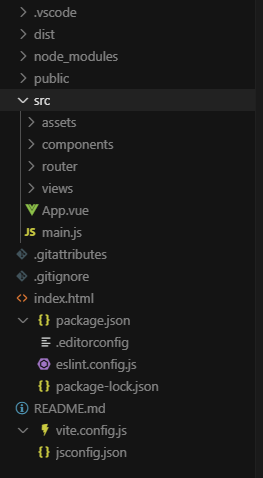
先来介绍一下vue文件夹的目录结构,
- .vscode文件夹下是vscode ide的配置文件,一般情况下不需要更改这里的内容
- dist文件夹下是npm run build生成的网页部署文件,包含css js html,其实vue干的就是这个,把一堆其他文件翻译为html js css
- public文件夹下是一些根目录的文件,我只放了网页图标进去
- src文件夹是接下来重头戏,放网站的资源文件
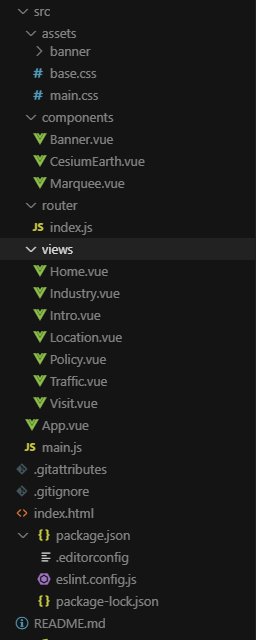
assets文件夹一般放一些静态资源文件,如图,全局css文件等。
components文件夹放一些写好的全局都可以用到的vue组件,我这里写了滚动字条带(marquee),轮播图(banner),和地球(cesiumearth)。
router文件夹下放路由文件index.js具体规定了哪个页面路由(如/intro)该去哪里获取它的显示文件。
views文件夹下放不同的被路由的网页页面,访问对应路由部分时会来找他们,如Intro.vue访问yourdomain.com/intro时,就是访问该文件,名字可以任意取,在index.js里写好对应关系即可
剩下app.vue和main.js两个文件,前者也是个页面,在main.js里挂载为了网页入口,而main.js则是包含了一些引入库和启动设置。 - 根目录下.git开头的是git版本管理文件
- index.html是传统网页的入口文件,但是看它内容也知道,它只规定了入口,和一些标题,图标。所有的网页呈现部分都是通过main.js呈现的
- package.json顾名思义,管理包的
- vite.config.js和jsconfig.json是Vite的配置文件,为上述示例页面提供一个好用的开发者工具,方便定位问题
一个vue文件由三部分组成,分别是html代码部分,js部分和css部分,对应编写相关内容就能管控网页上会出现的内容,具体内容我肯定讲的没有网上教程好,想了解就移步其他网站吧。
写.py文件
由于使用了flask,开发异常快捷,运行也非常容易,直接python app.py后端就启动了,现在功能较少,未来添加更多功能也容易,主要就是两个接请求的路由
@app.route("/api/visit/personal", methods=["POST"])
@app.route("/api/visit/company", methods=["POST"])
在对应路由收到对应请求后做某个操作。
数据库开发
本次用到的数据库功能比较简单,只有INSERT操作,在后端写好
    INSERT INTO company_visits
    (company_name, contact_name, contact_position, phone, purpose, cooperation_intention, visit_date, visit_time)
    VALUES (%s, %s, %s, %s, %s, %s, %s, %s)
后基本就不用管数据库。postgresql安装如下,下载地址,windows下安装一路下一步即可,确保pgAdmin4安装即可(这是postgresql数据的gui管理工具),配置好端口使其在工作就能干活。
随后打开pgAdmin4链接数据库,创建一个新数据库,两张新表
-- 个人预约表
CREATE TABLE personal_visits (
  id SERIAL PRIMARY KEY,
  name VARCHAR(100) NOT NULL,
  phone VARCHAR(20) NOT NULL,
  purpose TEXT NOT NULL,
  visit_date DATE NOT NULL,
  visit_time VARCHAR(50) NOT NULL,
  created_at TIMESTAMP DEFAULT NOW(),
  status VARCHAR(20) DEFAULT 'pending'
);
-- 企业预约表
CREATE TABLE company_visits (
  id SERIAL PRIMARY KEY,
  company_name VARCHAR(200) NOT NULL,
  contact_name VARCHAR(100) NOT NULL,
  contact_position VARCHAR(100) NOT NULL,
  phone VARCHAR(20) NOT NULL,
  purpose TEXT NOT NULL,
  cooperation_intention TEXT,
  visit_date DATE NOT NULL,
  visit_time VARCHAR(50) NOT NULL,
  created_at TIMESTAMP DEFAULT NOW()
);
就完成了
测试和打包
写网站过程中在终端运行npm run dev即可实时运行网页,做出修改也会及时同步到网页上,非常方便。
打包更是简单,直接npm run build就会生成网站文件到dist文件夹下,把这个复制到服务器上写个nginx配置即可运行,简单快捷。
部署
笔者使用的是debian amd64服务器,所做部署也全部以我的机器为准。
前端
首先安装nginx,一个强大的托管网页的软件。
sudo apt update
sudo apt install nginx -y
sudo systemctl enable nginx  # 开机自启
sudo systemctl start nginx   # 立即启动
由于运行网站的html css js文件以及相关文件已由npm run build生成,我们仅需配置一个nginx网页服务器,将请求反向代理到网页在的文件夹即可。
我使用/etc/nginx/conf.d/anyname.conf配置
root /home/cloud/aitianhua;
    index index.html;
    location / {
        try_files $uri $uri/ /index.html;
    }
最重要的部分,让外界请求知道这里有个网页即可。
随后把dist目录下的网页文件放在指定目录,上文nginx配置有提到,将CA机构颁发的SSL证书(.pem 和 .key)也放在安全的地方,为了避免可能的安全问题,坏人可能会访问到不该访问的东西,需要缩紧权限
sudo chown -R www-data:www-data /home/cloud/aitianhua # 赋权给 Nginx 用户
随后测试nginx语法,重载后运行即可启动网页服务器,配有基本的安全防护。
# 检查配置语法
sudo nginx -t
# 重载配置
sudo systemctl reload nginx
# 查看错误日志(实时监控)
sudo tail -f /var/log/nginx/error.log
后端
.py直接复制到需要的地方使用pip install -r requirement.txt安装依赖,建议使用venv以避免和系统环境冲突,然后后即可python app.py运行后端,但是官方不推荐这种用法,因为没有并发,默认单线程等。推荐gunicorn运行gunicorn -w 4 -b 0.0.0.0:8000 app:app。为了避免后端使用http被人窃取信息,也需要过一遍nginx反代。
数据库
数据库安装较为容易,apt install即可apt install postgresql,觉得不安全可以相应更改数据库默认的端口(5432)。
更改默认用户密码(觉得不安全也可以自行创建用户,我这里偷懒了)
sudo -u postgres psql
ALTER USER postgres WITH PASSWORD 'YOUR_PASSWD';
\q
安装webui管理界面pgadmin4 ,参阅官方教程
简单,但是也有坑,比如apt不支持除amd64以外的架构,还有pgadmin4-web默认使用apache服务代理请求,apache默认端口是80和我们上述nginx的服务冲突了(80是http服务的默认端口),需要把这个端口改成别的,随后便可以访问pgadmin4-webui查看数据库中的数据。